
इसके तीन तरीके
KTAMIZEN आपकी लॉक स्क्रीन पर तीन तरीकों से कोट रख सकता है। एक इस्तेमाल करें, या तीनों एक साथ।
- लॉक स्क्रीन विजेट, ठीक घड़ी के नीचे, दिन भर नए कोट के साथ।
- नोटिफ़िकेशन, दिन में 3 से 12 कोट्स आपके चुने घंटों में, जो पढ़े जाने तक लॉक स्क्रीन पर इंतज़ार करते हैं।
- वॉलपेपर, आपका पसंदीदा एक कोट आपके iPhone का बैकग्राउंड।
लॉक स्क्रीन विजेट जोड़ें
- KTAMIZEN डाउनलोड करें और एक बार खोलें।
- लॉक स्क्रीन को तब तक दबाए रखें जब तक Customize न दिखे, फिर उस पर टैप करें।
- Lock Screen चुनें और घड़ी के नीचे विजेट वाली पंक्ति पर टैप करें।
- KTAMIZEN ढूँढें और विजेट जोड़ने के लिए उस पर टैप करें, फिर Done पर टैप करें।
कोट्स नोटिफ़िकेशन के रूप में पाएँ
ऐप में चुनें कि आपको दिन में कितने कोट्स चाहिए और किन घंटों के बीच। ये आपके iPhone पर शेड्यूल होते हैं, इसलिए बिना सिग्नल के भी आते हैं, और न कुछ टैप करना है न जवाब देना। पूरा तरीका, स्टेप बाय स्टेप, रोज़ के मोटिवेशन नोटिफ़िकेशन में है।
कोट को वॉलपेपर के रूप में सेव करें
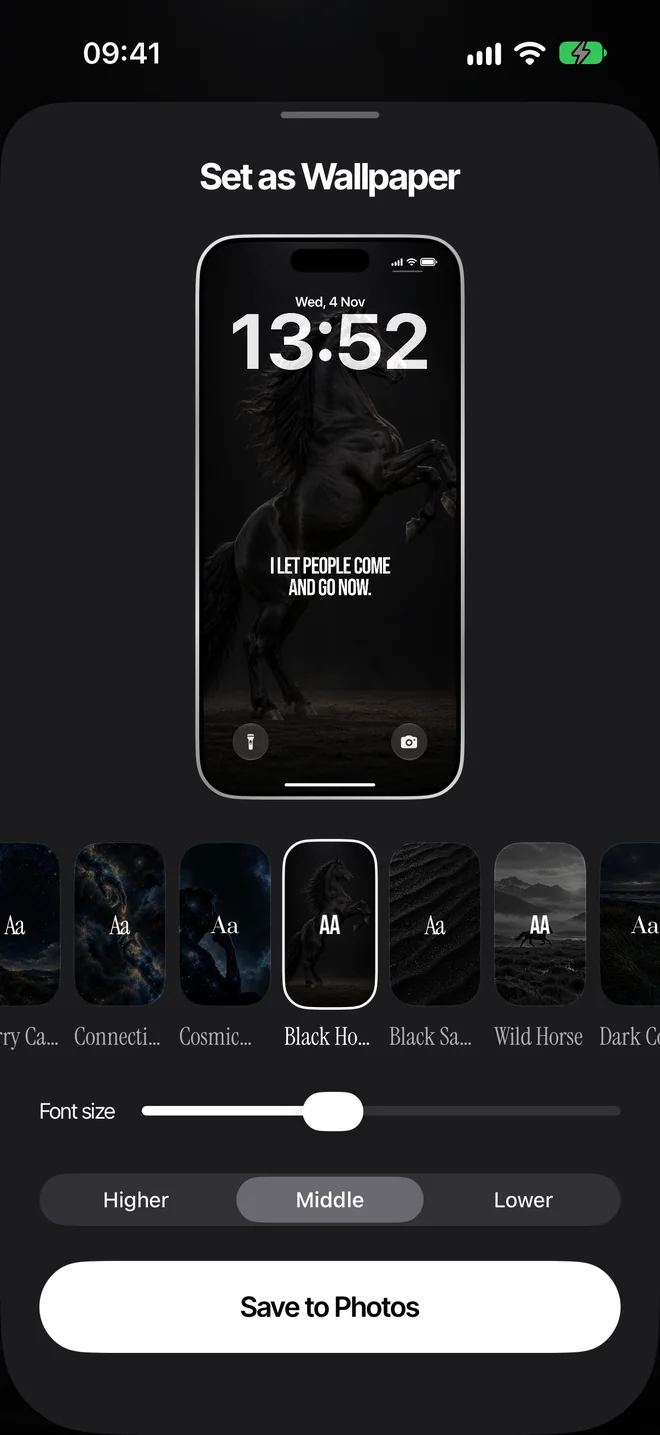
- KTAMIZEN में अपना पसंदीदा कोट खोलें और उसके लिए एक थीम चुनें।
- इसे वॉलपेपर के रूप में सेव करें। यह आपके Photos में जाता है, आपके iPhone के साइज़ में।
- लॉक स्क्रीन को दबाए रखें, + बटन पर टैप करें और Photos चुनें।
- कोट चुनें और Add पर टैप करें।
Pro के साथ वॉलपेपर फ़ुल क्वालिटी में और KTAMIZEN वॉटरमार्क के बिना सेव होता है।
इसे पढ़ने लायक रखें
घड़ी और विजेट आपके वॉलपेपर के ऊपर रहते हैं। गहरी तस्वीर वाली थीम, जैसे Red Sea या Black Horse, कोट और घड़ी दोनों को पढ़ना आसान रखती हैं। अगर आप लॉक स्क्रीन विजेट भी इस्तेमाल करते हैं, तो शांत वॉलपेपर सबसे अच्छा रहता है।
अपने ब्राउज़र में कोट वॉलपेपर बनाएँ
अगर आपकी चाही लाइन ऐप में नहीं है, तो उसे खुद मुफ़्त कोट मेकर में लिखें। साइज़ में Wallpaper चुनें: इमेज 1206 x 2622 पिक्सल की बनती है और टेक्स्ट स्क्रीन पर नीचे रहता है, ताकि घड़ी उसे न ढके। इसे Photos में सेव करें और किसी भी वॉलपेपर की तरह लगाएँ।
दिन के हर हिस्से के लिए अलग कोट
iOS आपको एक से ज़्यादा लॉक स्क्रीन रखने और उनके बीच बदलने देता है। लॉक स्क्रीन को दबाए रखें और सब देखने के लिए स्वाइप करें। आप हर एक को किसी Focus से भी जोड़ सकते हैं: कस्टमाइज़ करते समय लॉक स्क्रीन के नीचे Focus पर टैप करें और Work, Sleep या अपना कोई Focus चुनें। फिर Work चालू होते ही अनुशासन का कोट दिखेगा, और सोने के समय कुछ शांत, बिना कुछ छुए।
अगर कोट्स न दिखें
- लॉक स्क्रीन पर कुछ नहीं। Settings खोलें, फिर Notifications, फिर KTAMIZEN, और देखें कि Lock Screen चालू है।
- सब बाद में एक साथ आते हैं। हो सकता है Scheduled Summary उन्हें रोक रहा हो। उन्हीं KTAMIZEN सेटिंग्स में Immediate Delivery चुनें।
- Focus के दौरान रुक जाते हैं। Focus उन ऐप्स को चुप कर देता है जो उसकी लिस्ट में नहीं हैं। जिस Focus का आप सबसे ज़्यादा इस्तेमाल करते हैं, उसमें KTAMIZEN को अनुमति वाले ऐप्स में जोड़ें।
- विजेट गायब है। हर लॉक स्क्रीन के अपने विजेट होते हैं। अगर आपने नई लॉक स्क्रीन पर स्विच किया, तो वहाँ भी KTAMIZEN विजेट जोड़ें।
आप होम स्क्रीन पर भी कोट विजेट जोड़ सकते हैं। देखें iPhone के लिए मोटिवेशनल कोट विजेट।
सवाल
क्या मेरी लॉक स्क्रीन पर हर दिन अलग कोट हो सकता है?
हाँ। लॉक स्क्रीन विजेट और नोटिफ़िकेशन दिन भर नए कोट्स लाते हैं। वॉलपेपर तब तक वही रहता है जब तक आप उसे न बदलें।
क्या इसका कोई पैसा लगता है?
KTAMIZEN डाउनलोड करना मुफ़्त है, विजेट, नोटिफ़िकेशन और 13 थीम के साथ। Pro हर थीम, और फ़ॉन्ट और बिना वॉटरमार्क के फ़ुल क्वालिटी वॉलपेपर जोड़ता है।
क्या नोटिफ़िकेशन लॉक स्क्रीन पर दिखेंगे?
हाँ, अगर iPhone की Settings, फिर Notifications, फिर KTAMIZEN में नोटिफ़िकेशन की अनुमति है।