
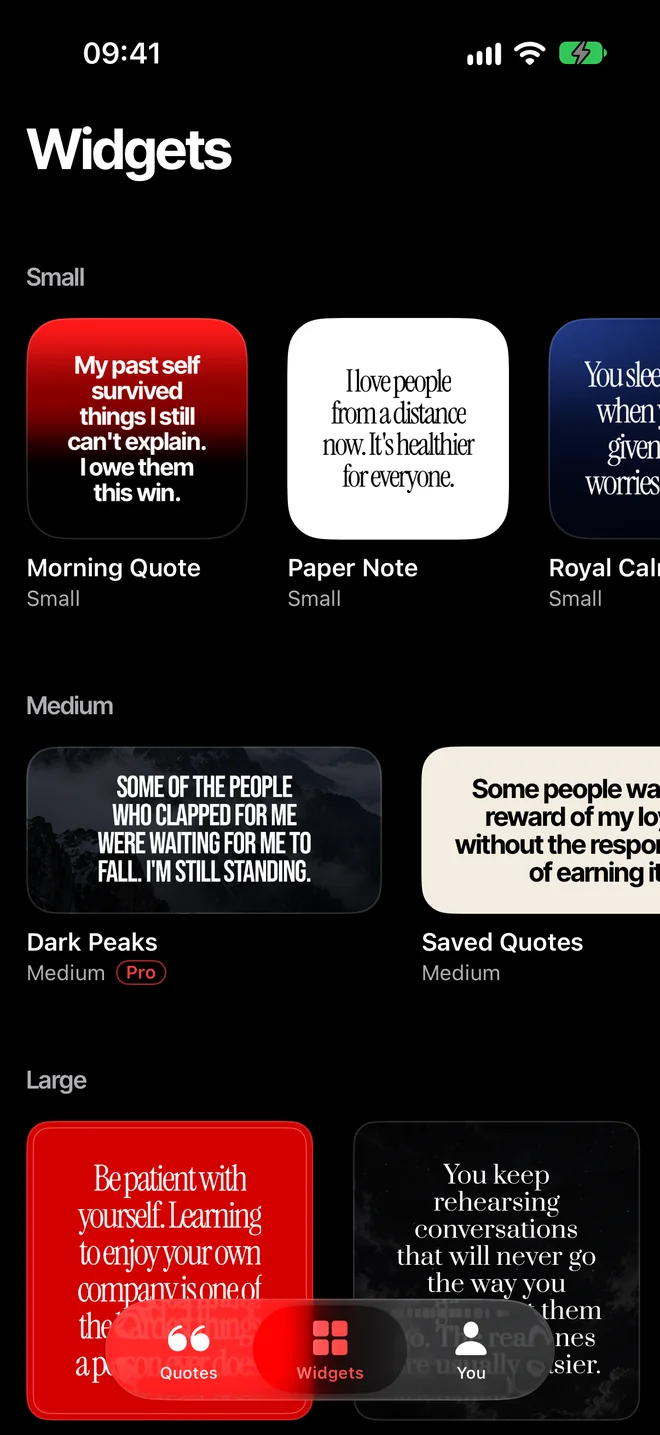
ودجت لكل مكان
في KTAMIZEN ودجات صغيرة ومتوسطة وكبيرة للشاشة الرئيسية، وودجات لشاشة القفل تحت الساعة مباشرة. ومع Pro تحصل أيضًا على الحجم الكبير جدًا في أحدث إصدار من iOS، وعلى عدد الودجات الذي تريده، لكل منها ثيمه ومواضيعه.
- الصغير لعبارة قصيرة واحدة بين تطبيقاتك.
- المتوسط لعبارة كاملة بعرض الشاشة.
- الكبير عندما تريد أن تكون العبارة أول ما تراه.
- شاشة القفل لتقرأها قبل أن تفتح القفل.
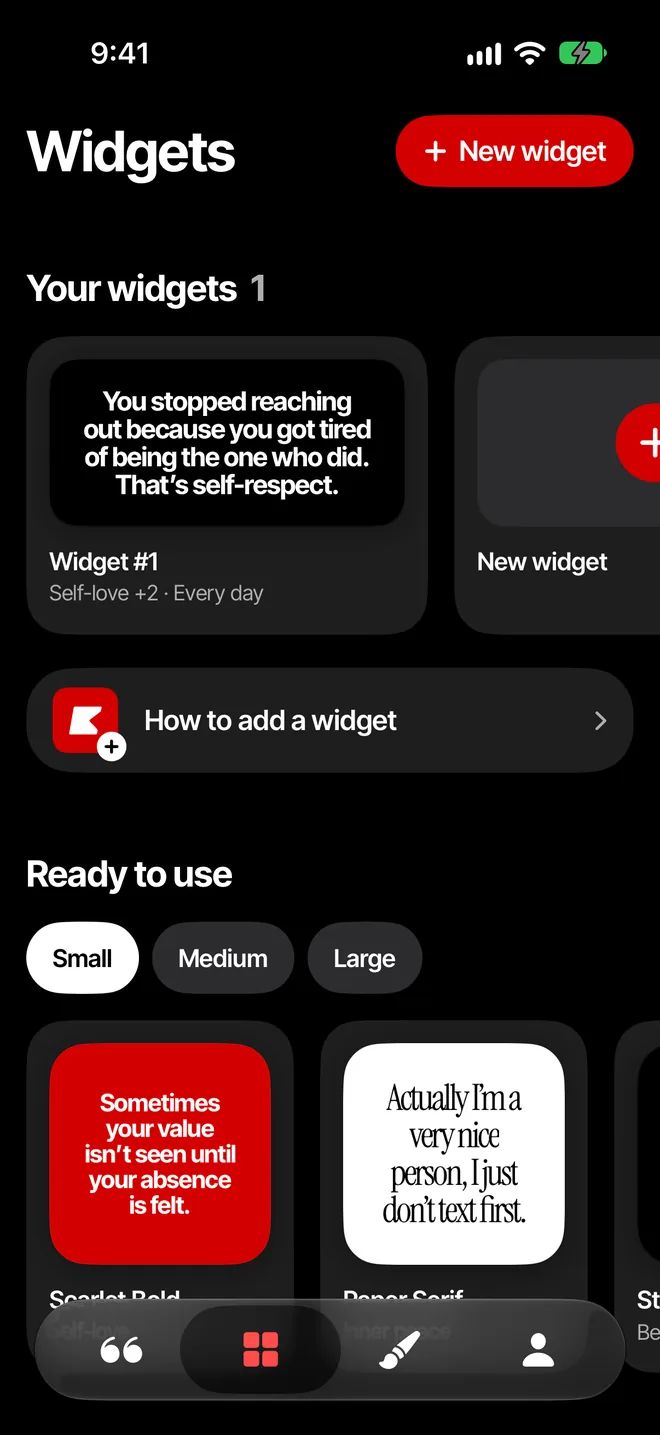
كيف تضيف ودجت عبارات إلى الشاشة الرئيسية
- حمّل KTAMIZEN وافتحه مرة واحدة، ليتعرّف iOS على ودجاته.
- على الشاشة الرئيسية، المس مكانًا فارغًا مع الاستمرار حتى تبدأ التطبيقات بالاهتزاز.
- انقر تعديل أعلى اليسار، ثم إضافة ودجت.
- ابحث عن KTAMIZEN ومرّر لتختار الحجم الذي تريده.
- انقر إضافة ودجت، واسحبه إلى المكان الذي تحبه وانقر تم.
لتغيير ثيم أو مواضيع ودجت معيّن، المسه مع الاستمرار وانقر تعديل الودجت.
كيف تضع ودجت عبارات على شاشة القفل
- المس شاشة القفل مع الاستمرار حتى يظهر تخصيص، ثم انقر عليه.
- اختر شاشة القفل وانقر على صف الودجات تحت الساعة.
- ابحث عن KTAMIZEN في القائمة وانقر على الودجت لإضافته.
هناك طرق أخرى لإبقاء عبارة على شاشة القفل، مثل حفظها كخلفية. كلها في عبارات على شاشة قفل الآيفون.
اختر ما يقوله
اختر المواضيع التي تهمك، من الانضباط وتقدير الذات إلى الإيمان، والودجت يعرض عبارات منها فقط. إذا كان يومك صعبًا، أخبر التطبيق بما تشعر في Right now وكل عبارة ستتبع شعورك حتى تتحسن.
ودجتان تكلمانك بصوت مختلف: رسالة من الله، كلمة قصيرة مكتوبة لتحترم الناس من أي دين، ونفسك في المستقبل، عبارة من الشخص الذي تعمل لتصبحه. كلاهما جزء من Pro.
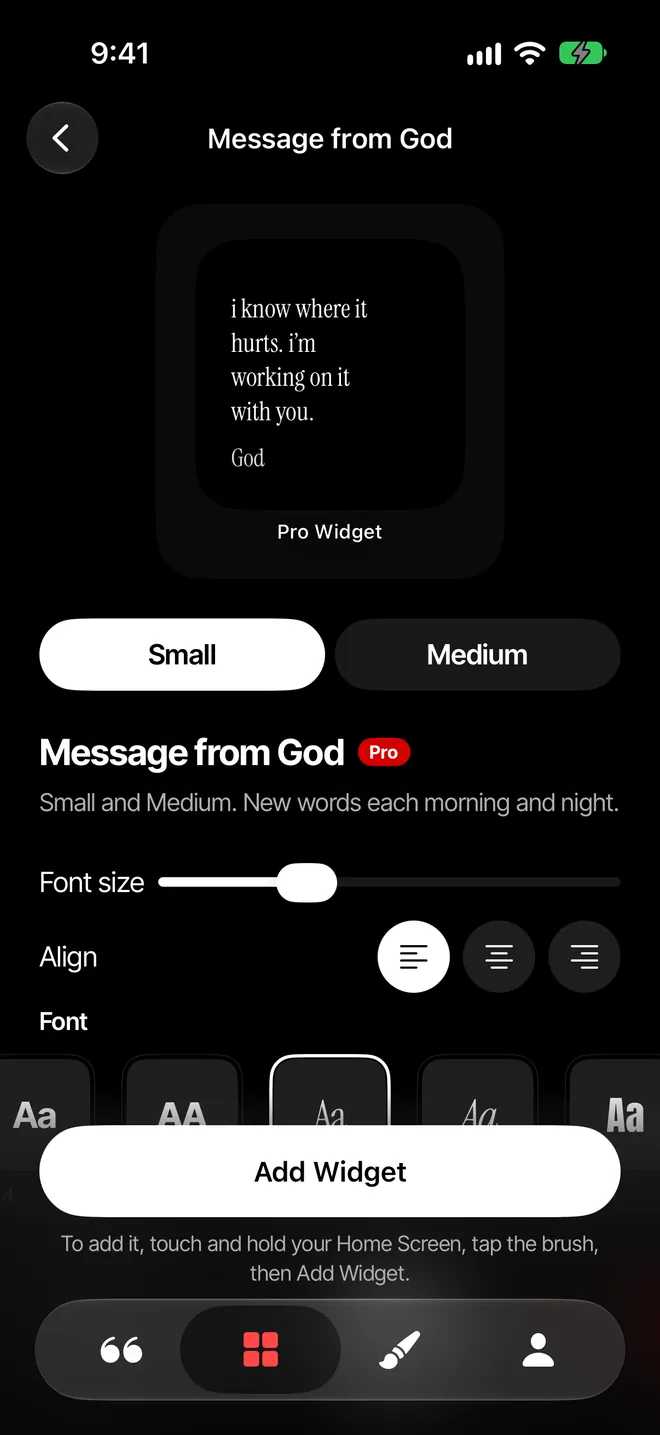
اجعله يشبهك
هناك 88 ثيمًا، من الأسود والأبيض البسيط إلى صور مثل Red Sea وBlack Horse وGolden Hour، ولكل منها خط يناسبه. ثلاثة عشر ثيمًا مجانية، ونسخة Pro تفتحها كلها مع 8 خطوط إضافية.
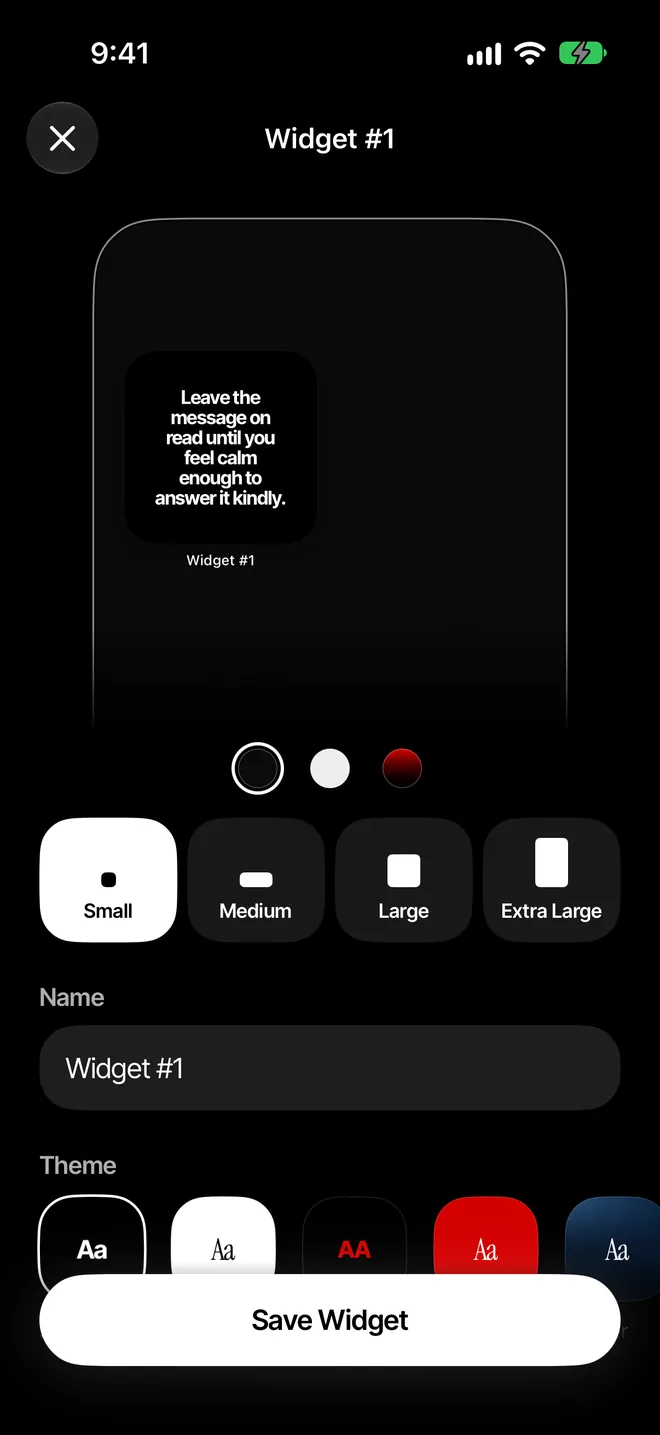
أي حجم تختار
| الودجت | مناسب لـ |
|---|---|
| صغير | عبارة قصيرة واحدة بجانب تطبيقاتك. يأخذ مساحة أربع أيقونات |
| متوسط | عبارة كاملة بعرض الشاشة، مع مساحة للعبارات الأطول |
| كبير | العبارة كأول ما تراه عندما تفتح تلك الصفحة |
| كبير جدًا | صفحة كاملة لعبارة واحدة. مع Pro، على أحدث إصدار من iOS |
| شاشة القفل | قراءة العبارة تحت الساعة بدون فتح قفل الهاتف |
ضعه في مكدّس ذكي
إذا كانت شاشتك الرئيسية ممتلئة، لا تحتاج إلى التخلي عن مكان. اسحب ودجت KTAMIZEN فوق ودجت آخر بالحجم نفسه، وسيحوّلهما iOS إلى مكدّس تمرّر بينهما. المس المكدّس مع الاستمرار، وانقر تعديل المكدّس وفعّل التدوير الذكي إذا أردت أن يُظهر iOS العبارة في الأعلى من تلقاء نفسه خلال اليوم.
إذا بدا الودجت غير صحيح
- إنه فارغ. افتح KTAMIZEN مرة واحدة بعد تثبيته، ثم امنح الودجت دقيقة. iOS لا يملأ ودجات التطبيقات التي لم تُفتح.
- العبارة لا تتغير. iOS يقرر متى تتحدث الودجات ويبطئها في وضع الطاقة المنخفضة. يلحق الودجت بالتحديث بعد إيقاف وضع الطاقة المنخفضة.
- ودجت شاشة القفل بلا صورة. iOS يرسم ودجات شاشة القفل بلون واحد ليناسب الساعة، فترى كلمات العبارة، لا الثيم خلفها.
- اختفى. إذا حذفت التطبيق، يحذف iOS ودجاته. ثبّت KTAMIZEN من جديد، وافتحه مرة واحدة وأضف الودجت مرة أخرى.
أين يفيد أكثر
ضع الودجت حيث يذهب إبهامك أولًا. إذا كنت تفتح الهاتف لتتفقد الرسائل، فالودجت المتوسط في الصفحة الأولى يُقرأ في كل مرة تفتح فيها القفل. وإذا كنت تحاول استخدام الهاتف أقل، فودجت شاشة القفل يتيح لك قراءة العبارة بدون الدخول أبدًا. وإذا كانت الصباحات هي الجزء الصعب، اجمع الودجت مع تذكير صباحي من الإشعارات اليومية، لتكون أول ما تقرؤه في يومك عبارة اخترتها.
أسئلة
هل ودجت العبارات مجاني؟
نعم. KTAMIZEN مجاني للتنزيل وودجاته مجانية. ونسخة Pro تزيل الحدود، وتضيف الحجم الكبير جدًا، وتفتح كل الثيمات والخطوط.
لماذا لا يتغير الودجت فورًا؟
نظام iOS هو من يقرر متى تتحدث الودجات، فقد يستغرق التغيير بضع دقائق ليظهر. إذا علق أحدها، احذفه وأضفه من جديد.
على أي أجهزة آيفون يعمل؟
أي آيفون بنظام iOS 17 أو أحدث. ودجت الحجم الكبير جدًا يحتاج إلى أحدث إصدار من iOS.
هل أحتاج إلى حساب؟
لا. تفتح التطبيق ويعمل. وما تختاره يبقى على الآيفون.